
MiniMax Code 的官方插件市场已收录 CloudBase。桌面端在 Market 里一键安装,终端形态用
mcode plugin add。装上之后,即可在 MiniMax Code 中用自然语言调用 CloudBase 后端云资源。
为什么是 MiniMax Code
MiniMax Code 是 MiniMax 旗下的 AI Agent 产品,既有桌面端应用,也有终端命令行形态(mcode)。它协助开发者进行代码编写和项目管理,通过插件扩展核心能力。
插件在官方插件市场里分发,CloudBase 已收录其中,装上之后就能在 MiniMax Code 里直接调用后端云服务。
开发者用 AI 生成代码之后,通常还要把代码部署、并接上数据库和存储。在客户端里直接装插件,就不用为此切换环境。
安装步骤
桌面端
安装过程在客户端的图形界面里完成。若还没装 MiniMax Code,先装好桌面端。
第一步,打开并登录 MiniMax Code 桌面端应用。第二步,在应用左侧的导航栏中,点击 Plugins 图标。第三步,在右侧面板的顶部,选择 Market 标签页。
目前 Market 页面的界面提供英文显示。在 Market 里搜索 cloud,或直接浏览列表,找到 Tencent CloudBase 卡片。卡片右侧有 Install 按钮。
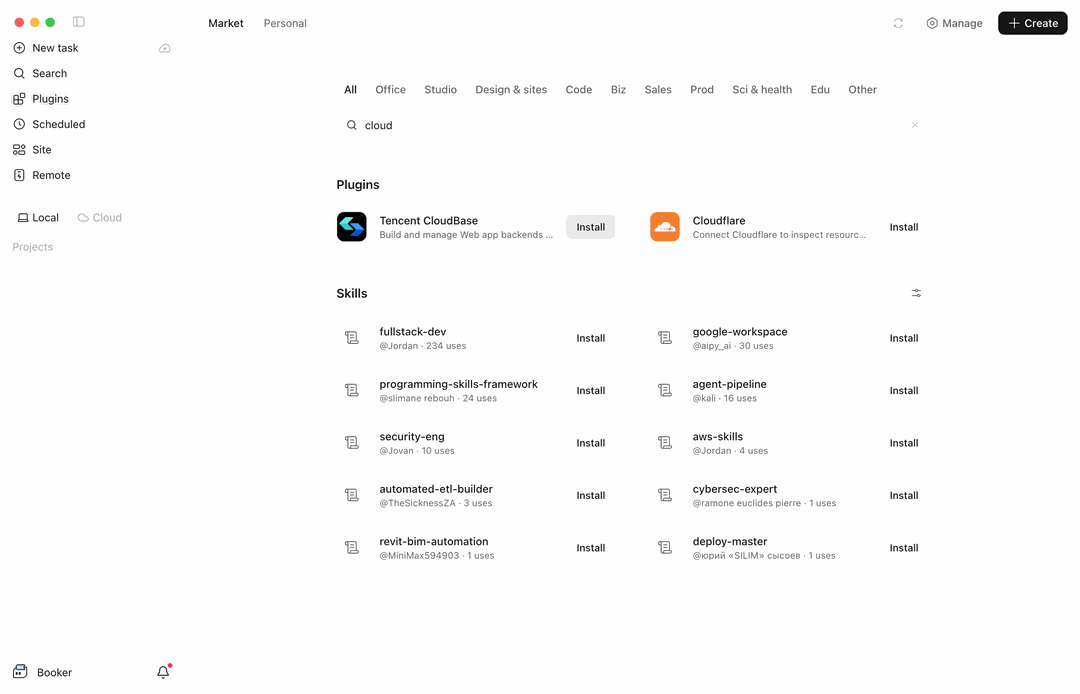
该卡片的副标题为 Developer Tencent CloudBase。点击卡片右侧的 Install 按钮。或者,你也可以点击卡片本身进入详情弹窗,并点击弹窗底部的 Install 按钮。
点击后按客户端提示完成连接即可。
命令行(mcode)
MiniMax Code 也有终端形态,插件市场是同一份清单。
# 安装 CLI(自带私有 Node 运行时,不需要预装 Node.js,也不用 sudo)
curl -fsSL https://filecdn.minimax.chat/public/install.sh | bash

# 查看市场里的可用插件
mcode plugin list -m official --available

# 安装 CloudBase
mcode plugin add cloudbase@official
安装器会把 mcode 放进 ~/.minimax-code/bin 并写进 shell PATH,重开终端生效。CLI 与桌面端共用 ~/.minimax/ 下的配置。
别的客户端也能接同一套能力,选一下拿配置:
该客户端已内置 CloudBase,接入方式以官方市场 / 连接器为准,站点跟随你的登录态,无需在此选择。
配置你的 AI 工具以连接 CloudBase 能力 支持本地与远端两种连接方式,详见 连接方式。
步骤 1:安装 / 配置 CloudBase
通过插件市场安装
1. 左侧导航点击 Plugins 2. 顶部切换到 Market 标签 3. 搜索 `cloud`,找到 Tencent CloudBase 卡片 4. 点击卡片右侧的 Install
终端 CLI
mcode plugin add cloudbase@official装的是 CloudBase 官方插件,自带 MCP 服务(`cloudbase-mcp`)与 31 个技能,装好后自动注册,不需要手工写 MCP 配置。
步骤 2:和 AI 对话
在 AI 对话中依次输入以下内容:
阅读 https://docs.cloudbase.net/skill.md,帮我介绍可以做什么使用 CloudBase Skills: 本地 MCP 和国际站远程 MCP 的环境变量有什么区别?插件里有什么
成功安装后,客户端会加载插件包含的云资源操作能力。这里装的是 CloudBase 官方插件,与其他客户端用的是同一份插件包:由 1 个 MCP 服务(cloudbase-mcp,定义在插件自带的 .mcp.json 里,由本机 npx @cloudbase/cloudbase-mcp@latest 拉起)和 31 个 Skills 组成。MCP 与技能都由插件自动注册,不需要你手工编写 MCP 配置。
插件的详情弹窗提供了英文功能说明,能力范围包括认证、数据库、云函数、存储、托管以及 CloudRun。