

做一个小程序,最让人头疼的是写代码和上线。
现在 Token Plan 可以让 AI 写代码了,但上线还需要云资源。云开发套餐既有 Token,又有云资源。Token 支持混元、DeepSeek、GLM、MiniMax、Kimi 等主流模型;云资源包括数据库、云函数、容器、服务器、云存储等。
这一次,我们把这条链路收成一份套餐——「小程序全栈套餐」。
买一份 CloudBase 套餐,你拿到的是:AI Coding 工具能直接接上、云资源直接可用、Token 和云资源一体、写完代码直接能上线。
一份套餐管三件事
| 给谁用 | 你拿到的能力 |
|---|---|
| 给 AI Coding 工具用 | MCP 接进 WorkBuddy / CodeBuddy / Cursor,能接入 Token,也能让 AI 读懂你的环境 |
| 给你自己用 | 数据库(NoSQL / MySQL / PostgreSQL)、云函数、CloudRun、云存储、域名、托管登录、集成中心 |
| 给你的小程序用 | SDK 几行代码内嵌 AI 调用,Token 从同一份资源点池子扣 |
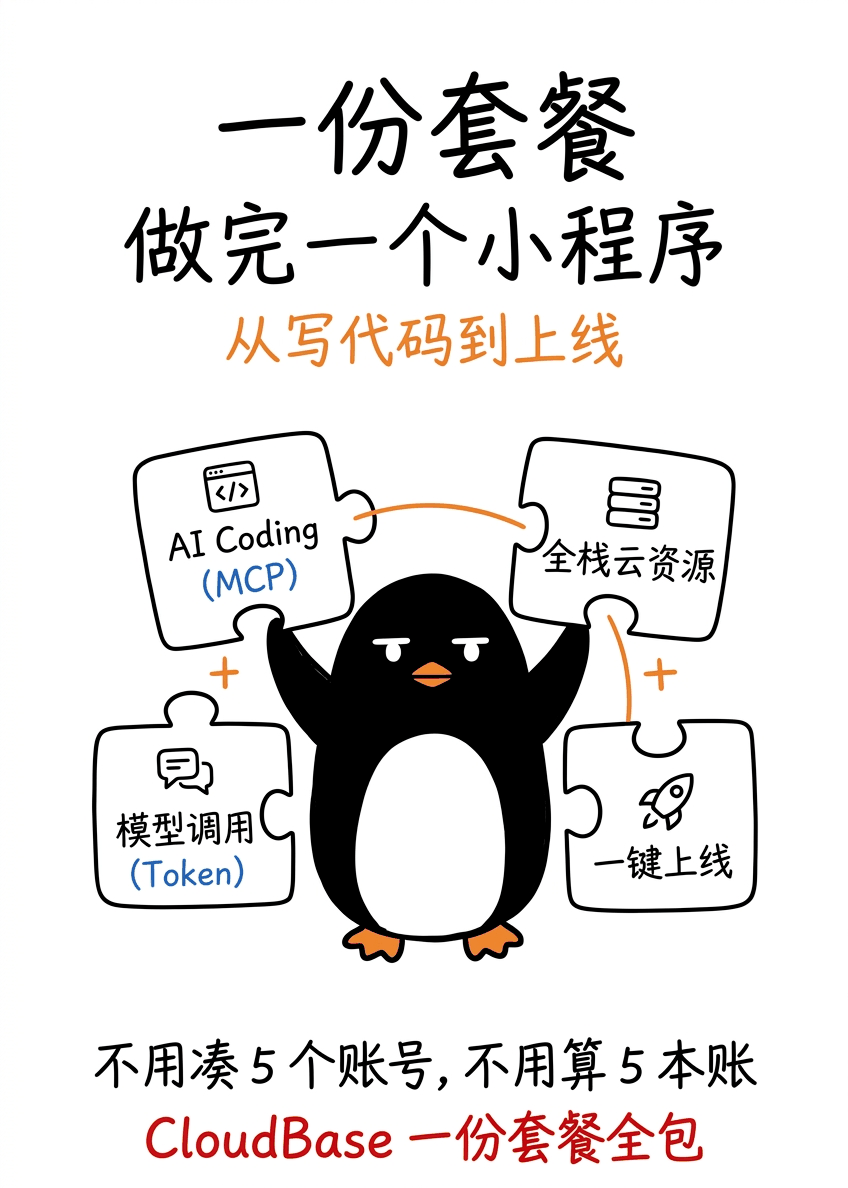
资源点是统一的计费单位(1000 点 ≈ 1 元)。数据库、云函数、存储、AI Token,全部从这一份池子扣,不用再每一项单独估、单独买。
把 AI 接进开发流程:MCP
普通的 AI Coding 工具只知道「代码」,不知道你的数据库长什么样、云函数怎么部署、存储桶里有哪些文件。
CloudBase MCP 把这层壁打通了。
在你正在用的 AI Coding 工具里(WorkBuddy / CodeBuddy / Codex / Cursor 都可以)装上 CloudBase MCP,AI 就能直接:
- 读你的数据库 schema,按真实结构写查询
- 创建、修改、部署云函数,不用你手动复制粘贴
- 操作云存储桶里的文件
- 查询日志、定位线上问题
- 一句话指令完成「从写代码到部署」整个动作
结果就是:AI 写的代码不再是「看起来对」,而是「在你环境里真的能跑」。

配置步骤
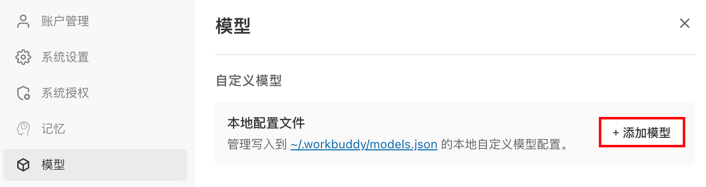
你可以通过 UI 配置,也可以编辑 WorkBuddy 自定义模型配置文件快捷配置。我们以 2026 年 6 月 9 日最新 WorkBuddy 版本为例:
- 打开 WorkBuddy,点击右上角账号菜单,进入设置
- 选择模型,点击「添加模型」按钮
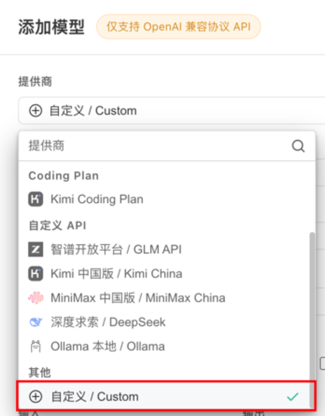
- 选择「自定义模型」
- 填写 AI 控制台复制的 Base URL 和 API Key,从 AI 控制台模型列表中选择已启用的模型,复制模型名,填入并保存
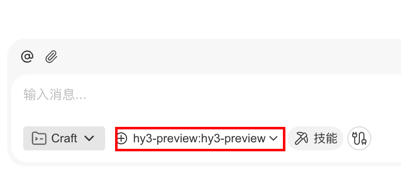
- 选择相应的大模型即可对话(你可能需要重启 WorkBuddy 才能在模型列表中找到已添加的模型)
需要自带 AI 能力的也能用
开发工具用 AI 之外,你的小程序本身也能调模型。SDK 几行代码就拿到流式输出,不用单独搭后端:
const model = wx.cloud.extend.AI.createModel("cloudbase");
const res = await model.streamText({
  model: "glm-5.2",
  messages: [{ role: "user", content: "你好" }],
});
切换模型只改一个参数,凭证、计费、Token 用量都从同一份套餐里走。
写完代码,直接上线
别处的 Token Plan 只给你 Token,写完代码你还要再去找一个云厂商部署、配域名、备案、配 SSL。
CloudBase 套餐里这些已经都有:
- 部署:CloudRun 一键部署,或绑定 Git 自动构建
- 域名:免费托管域名,自定义域名一键备案与解析
- HTTPS:证书自动申请、自动续期
- 集成中心:微信支付等第三方能力配置即用
写完代码下一步,你就有一个真正可访问的小程序。
套餐怎么选
| 套餐 | 月费 | 资源点 | 等价 | 可调 AI 模型 |
|---|---|---|---|---|
| 个人版 | ¥19.9 | 40,000 | ¥40 | Hy3 / Qwen3.5 |
| 标准版 | ¥199 | 330,000 | ¥330 | 全部模型 |
| 企业版 | ¥999 | 1,500,000 | ¥1,500 | 全部模型 |
推荐:第一次试 CloudBase + AI 小程序,建议直接上标准版——既能调到 GLM 5.2 这类高阶模型,套餐内调用性价比最高。
提示:GLM 5.2 仅标准版 / 企业版套餐可调,个人版可调 Hy3 + Qwen3.5。
怎么开始
- 进云开发控制台开通环境(标准版套餐推荐)
- 在 AI 控制台启用你要用的模型
- 复制 MCP 配置 / Base URL + API Key,装进 WorkBuddy / CodeBuddy / Cursor
- 用 SDK 在小程序里直接调模型
一句话总结
别处的 Token Plan 只给你 Token,CloudBase 既给你 Token,还给云资源,开发完直接可以上线。
一份套餐,从 AI Coding 到小程序上线,全程在 CloudBase 完成。